
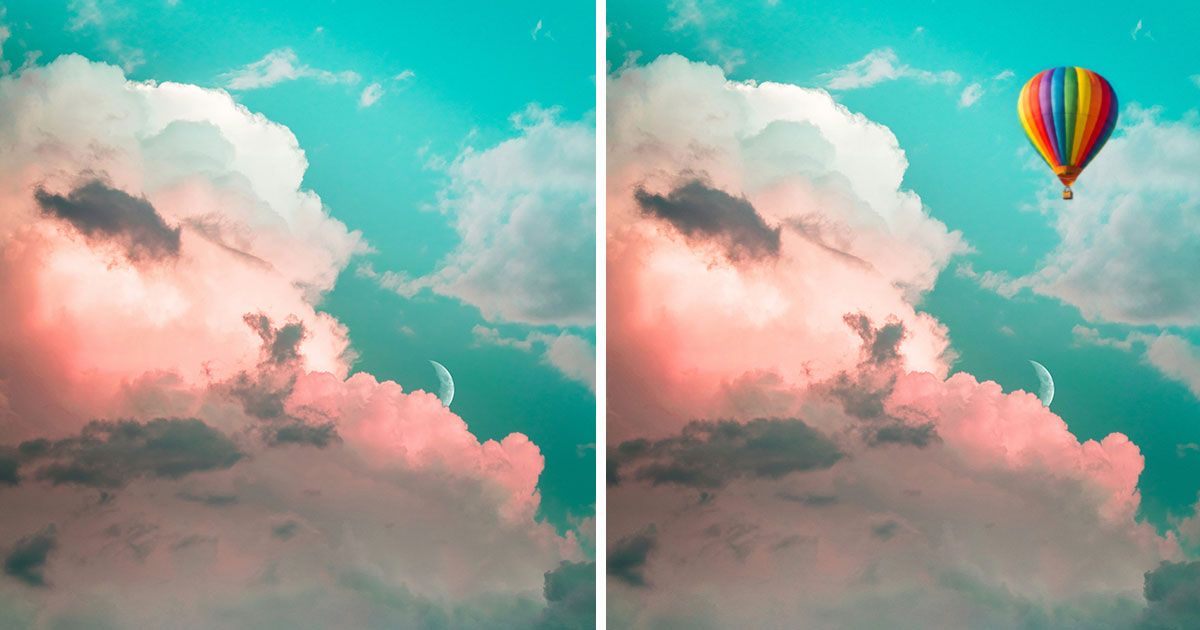
Photoshopに生成AI機能が搭載されましたが、「何ができるか」、「どう便利になったのか」がイマイチわからないという人も多いのではないでしょうか。
Photoshopの生成AIは、一から画像を作るだけでなく、「広げる」「つけ足す」「整える」といった元の画像を思い通りに仕上げる機能も用意されています。
この記事では、Photoshopの生成AI機能である5つの機能の手順と使い方について紹介します。実際にどんな場面で使えるのかもあわせて紹介するので、まずは全体像をつかみたい人にも役立つ内容です。
今まで「もう少し横長ならこの写真が使えていたのに…」「低画質でぼやけているから使えない…」などの理由であきらめていたものが、生成AIを使えば数クリックで解決して、作業時間を大幅に短縮できることもあるので是非参考にしてみて下さい。
PhotoshopのAI生成機能とは?まず機能を整理する
Photoshopには、生成AIを活用した機能が搭載されています。
主な機能は5つあります。
生成拡張
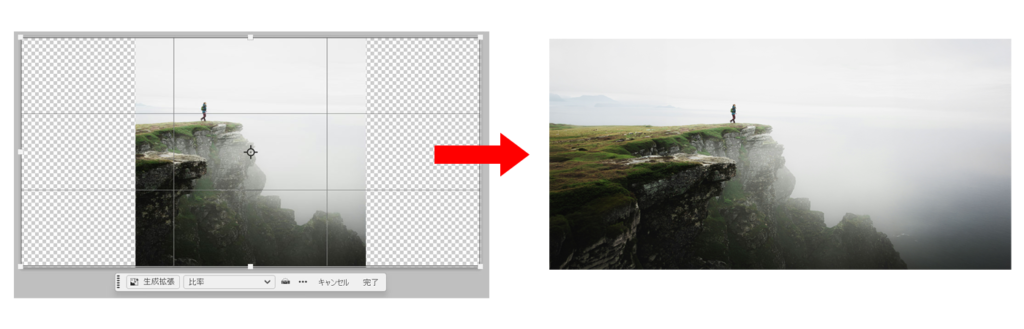
画像の外側をAIで広げる機能です。たとえば正方形の写真を横長にしたいとき、キャンバスを広げるだけで、足りない部分を周囲の雰囲気に合わせて自然に補完してくれます。トリミングでは解決しにくい「画角を広げたい」ときに特に便利です 。
各モデルの特徴
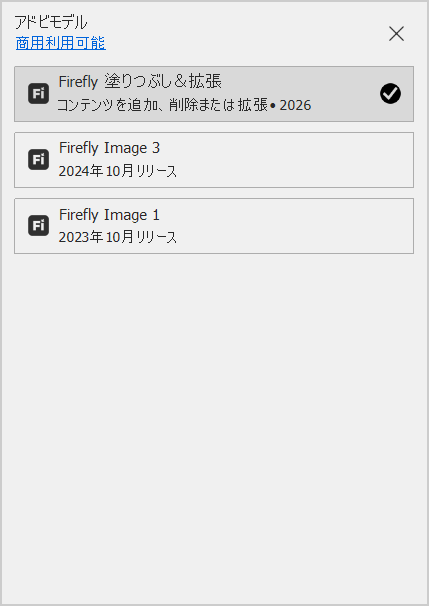
生成拡張では、コンテキストタスクバーのモデルピッカーから3つのモデルを選択することができます。手順を紹介する前に簡単に各モデルの特徴を紹介します。
アドビモデル
(商用利用可能)
Firefly 塗りつぶし&拡張
Adobe純正の標準モデル。生成塗りつぶし・拡張に最適化されており、不要物削除や背景補完で最も安定。プロンプトなしでも自然な結果が出やすく、初心者からプロまでまず最初に試すべき定番です 。
Firefly Image 3
画像生成品質を追求した最新Adobeモデル。自然な質感・細部の破綻が少ないのが特徴で、人物や複雑な背景の編集に向いています。写実的な仕上がりを求める時に効果を発揮します 。
Firefly Image 1
初代Fireflyモデルの高速版。処理速度が速く軽量ですが、品質はImage 3に劣ります。利用機会は少ないかも。
生成拡張の手順(約1〜2分で完了)
画像を開いたら、画面左のツールバーから「切り抜きツール」 を選択します。
画面上のオプションバーの縦横比を「比率」に設定し、「塗り」を「生成拡張」に切り替える

切り抜きツールを使って画像を選択すると、画像の周囲にフレームが表示されます。
フレーム上に表示されている小さな四角のハンドルを「Alt/Option」キーを押しながら外側に広げます。
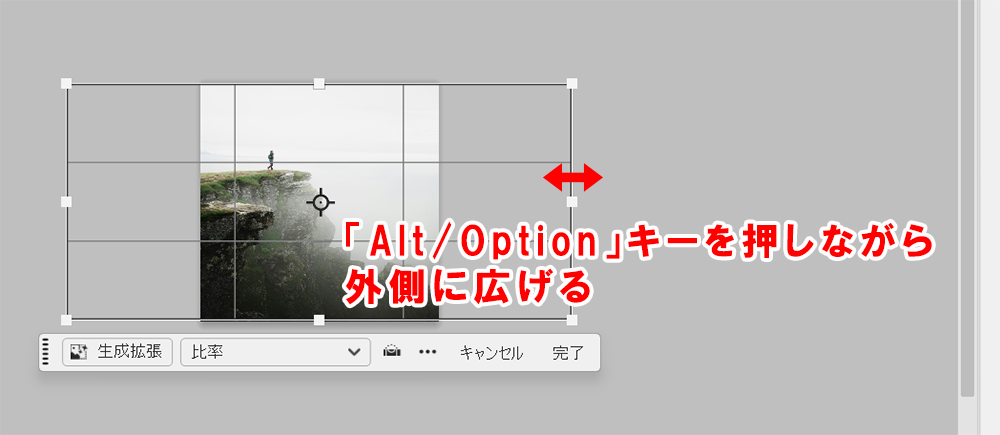
好きなサイズにカンバスを広げたら、画像の下に表示されているコンテキストタスクバーの「生成拡張」ボタンをクリックします。
今回は、プロンプトフィールドには何も入力せず「生成」ボタンをクリックすると画像の生成拡張が行われます。
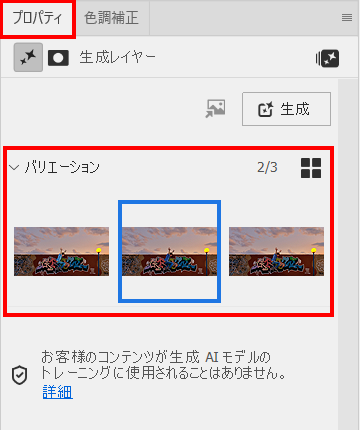
生成拡張は一度に3つのバリエーションが生成されます。画面右側のプロパティパネルの「バリエーション」から好きな画像を選択できます。
プロパティパネルが表示されていない場合は画面上部のメニューバーの「ウィンドウ」→「プロパティ」にチェックを入れると表示されます。
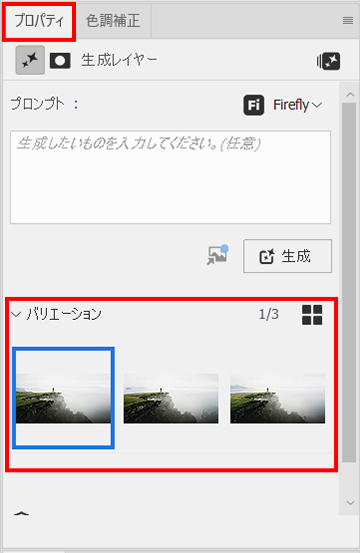
 ToolNote
「写真は完璧だけど、縦横比が合わない…」そんな時は「生成拡張」の出番。構図を崩さずにカンバスを広げられる、非常に便利な機能です。
生成塗りつぶし
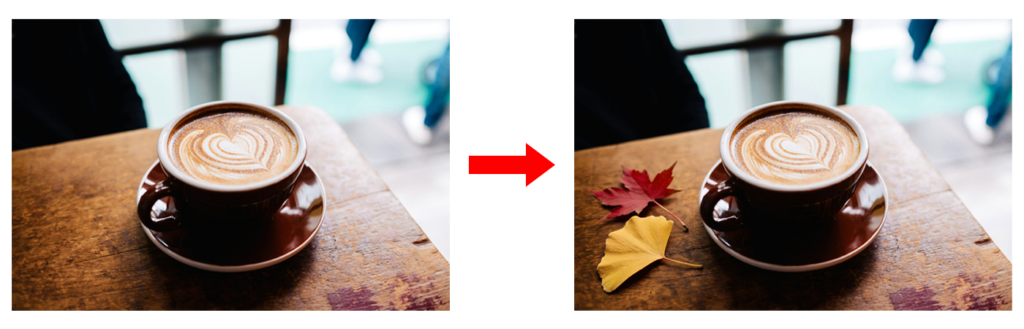
選択した範囲をAIで塗り替える機能です。プロンプトを入力すれば、その場所に新しいものを追加したり、別のものに置き換えたりできます。不要な物の削除にも使えますが、意図通りに仕上げるには少しコツが必要で、編集の自由度が高いぶん扱いはやや難しめです 。
各モデルの特徴
生成塗りつぶしでは、コンテキストタスクバーのモデルピッカーからいくつかのモデルを選択することができます。手順を紹介する前に簡単に各モデルの特徴を紹介します。
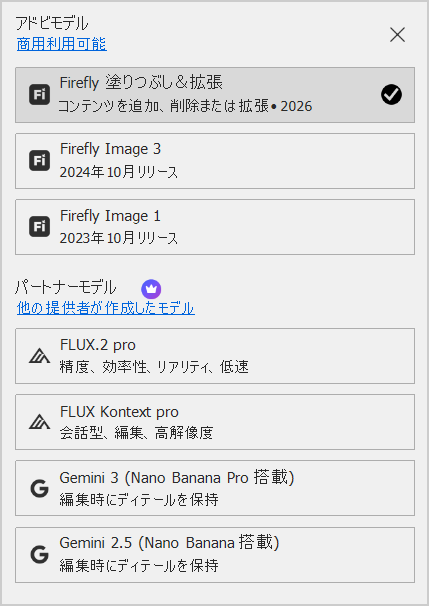
アドビモデル
(商用利用可能)
Firefly 塗りつぶし&拡張
Adobe純正の標準モデル。生成塗りつぶし・拡張に最適化されており、不要物削除や背景補完で最も安定。プロンプトなしでも自然な結果が出やすく、初心者からプロまでまず最初に試すべき定番です 。
Firefly Image 3
画像生成品質を追求した最新Adobeモデル。自然な質感・細部の破綻が少ないのが特徴で、人物や複雑な背景の編集に向いています。写実的な仕上がりを求める時に効果を発揮します 。
Firefly Image 1
初代Fireflyモデルの高速版。処理速度が速く軽量ですが、品質はImage 3に劣ります。利用機会は少ないかも。
パートナーモデル
(商用利用は各モデル提供元の規約をチェックする必要あり)
LUX.2 pro
表現力が高くアート寄りな仕上がり。独特の雰囲気やクリエイティブな置き換えに強く、イラスト風・スタイリッシュな結果を求める時に最適。プロンプトの解釈が豊かです 。
FLUX.1 Kontext [pro]
画像の文脈・一貫性を保つことに特化。既存画像の雰囲気を崩さず部分編集したい場合に優秀で、背景の連続性が求められる作業(建築・インテリア写真)に適しています。
Gemini 2.5(Nano Banana)
Google系の高精度モデル。プロンプト忠実度が高く、指示通りの結果が出やすいのが魅力。構図や色の指定が正確に反映され、細かいコントロールをしたい中級者向けです 。
Gemini 3(Nano Banana Pro 搭載)
Nano Bananaシリーズの最上位版。最高品質・最高安定性で、処理時間は長いですが、破綻ほぼゼロの信頼感があります 。
生成塗りつぶしの手順(約1分で完了)
画像を開いたら、画面左のツールバーから「生成塗りつぶし」 を選択します。
置き換えたい部分の範囲をブラシで塗ります。
コンテキストタスクバーの「生成塗りつぶし」のボタンをクリックし、必要ならモデルを変更、生成したいものをプロンプトフィールドに記入して、「生成」をクリックします。
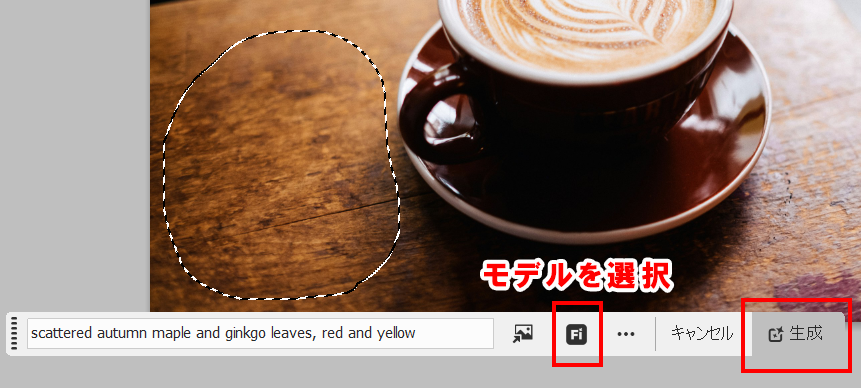
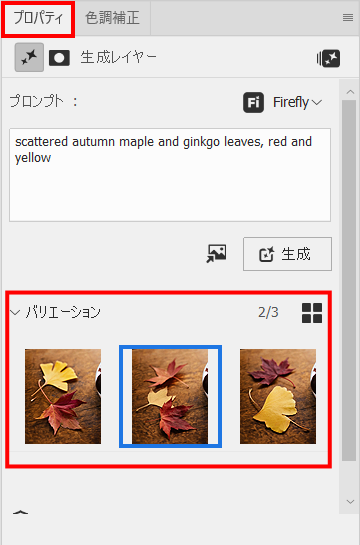
生成塗りつぶしも生成拡張と同様に3つのバリエーションが生成されます。画面右側のプロパティパネルの「バリエーション」から好きな画像を選択できます。
プロパティパネルが表示されていない場合は画面上部のメニューバーの「ウィンドウ」→「プロパティ」にチェックを入れると表示されます。
 ToolNote
「生成塗りつぶし」は、ものを追加するだけでなく、不要なものを消すときにも使えます。
単純な物体の消去なら「削除ツール」が早くて手軽ですが、生成塗りつぶしはAIで自然に作り直すことができます。
生成アップスケール
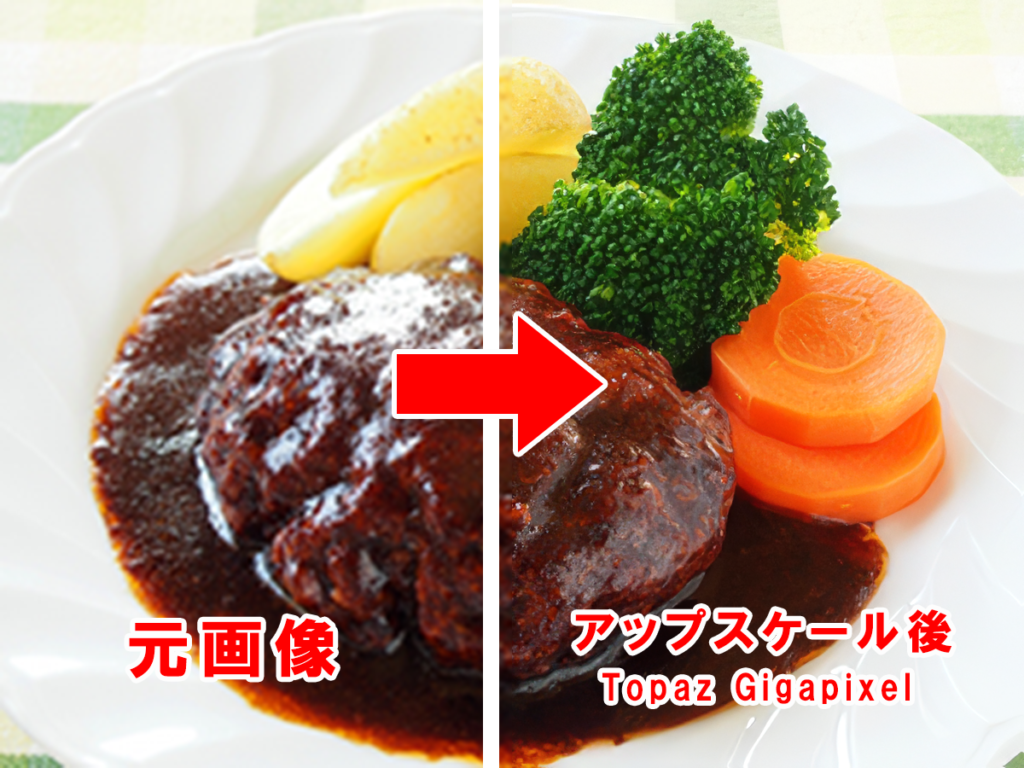
生成アップスケールは、画像を大きくしながら、見た目の粗さをできるだけ抑える機能です。小さい画像をそのまま拡大するとボケや荒れが目立ちやすいですが、生成アップスケールなら、そうした違和感をできるだけ減らしながらサイズを上げられます。
単純な拡大よりも、実用的な画質補強に近い機能と考えるとわかりやすいです。
各モデルの特徴
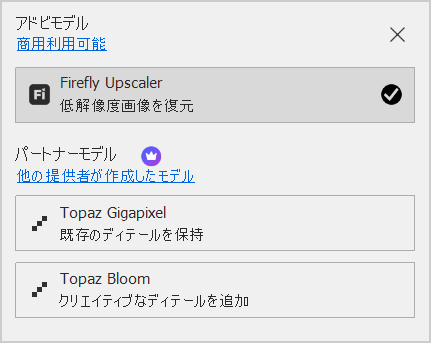
生成アップスケールでは、ダイアログのモデル選択から3つのモデルを選ぶことができます。モデルによって仕上がりの方向性が大きく異なるため、目的に合ったものを選ぶのがポイントです。
アドビモデル
(商用利用可能)
Firefly Upscaler
Adobe純正の標準モデル。低解像度・古い写真の復元に最適化されており、自然でクリーンな仕上がりが特徴。AIによる過剰な補完が少なく、実写・撮影画像の拡大にまず最初に試したい定番です。
パートナーモデル
(商用利用は各モデル提供元の規約をチェックする必要あり)
Topaz Gigapixel
業界標準の高精細アップスケーラー。既存のディテールを忠実に保ちながら拡大するのが得意で、解像感・エッジの鮮明さが際立ちます。現代のカメラで撮った写真との相性が特に良好です。
Topaz Bloom
ディテールを”生成”するクリエイティブ特化モデル。Creativityスライダー(0〜10)で創作度を調整でき、AI生成画像の強化に真価を発揮します。ただし実写に使うと人物の顔や服装まで変わることがあるため取り扱い注意です。なお出力できる解像度に上限があるため、元画像が大きい場合は2xのみ選択可能になることがあります。
生成アップスケールの手順(約1分で完了)
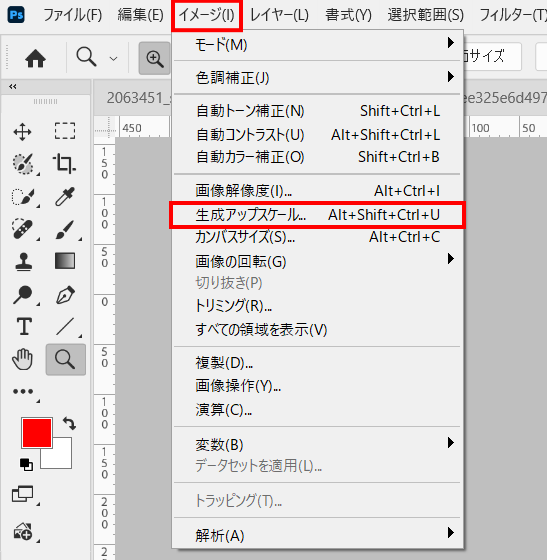
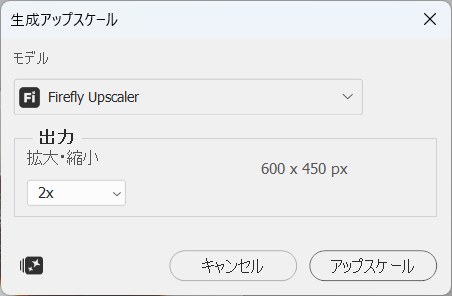
生成アップスケールしたい画像を開いた状態を開いたら、画面上部のメニューバーの「イメージ」→「生成アップスケール」を選択します。
表示されたダイアログから、好みのモデルと出力スケール(2倍また4倍)から選択し、アップスケールをクリックします。
 ToolNote
画像によっては「生成アップスケール」を使っても大差ないものも多いので、あくまで補助ツールくらいの気持ちで使うことをおすすめします。
調和
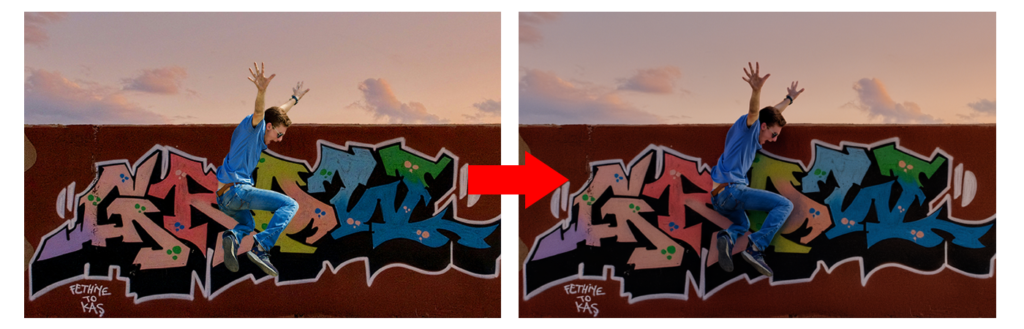
合成した素材を背景になじませる機能です。被写体の色味や明るさを周囲に合わせやすく、切り貼りした感じを減らせます。合成の「最後のひと仕上げ」に使うと効果がわかりやすいです 。
調和の手順(約1分で完了)
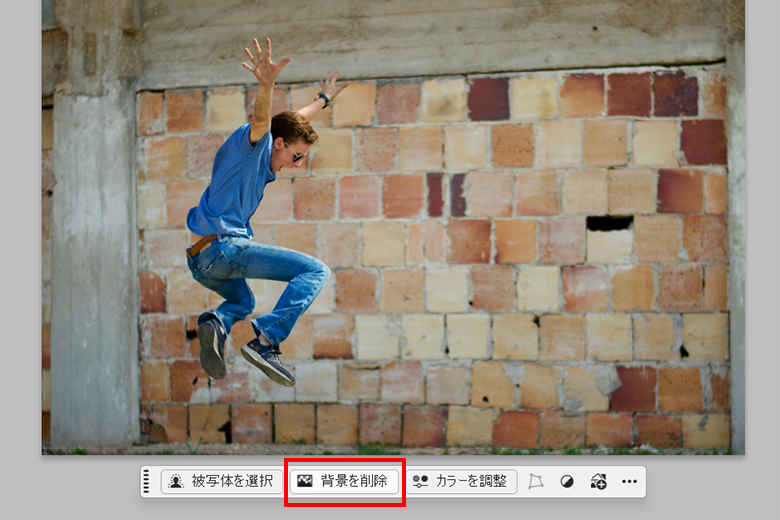
まずは合成したい被写体の画像を選択してコンテキストタスクバーの「背景を削除」をクリックします。
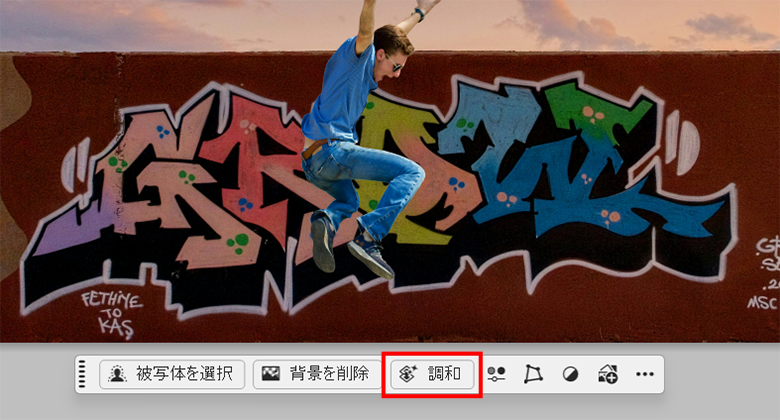
背景として使用する画像に被写体を貼り付けます。
被写体のサイズと位置を調整したら、コンテキストタスクバーの「調和」ボタンをクリックします。
調和も生成拡張と同様に3つのバリエーションが生成されます。画面右側のプロパティパネルの「バリエーション」から好きな画像を選択できます。
プロパティパネルが表示されていない場合は画面上部のメニューバーの「ウィンドウ」→「プロパティ」にチェックを入れると表示されます。
 ToolNote
「調和」はバリエーションの差も結構大きいので、見比べてみて上手く背景に馴染んでいるものを選択しましょう。
画像を生成
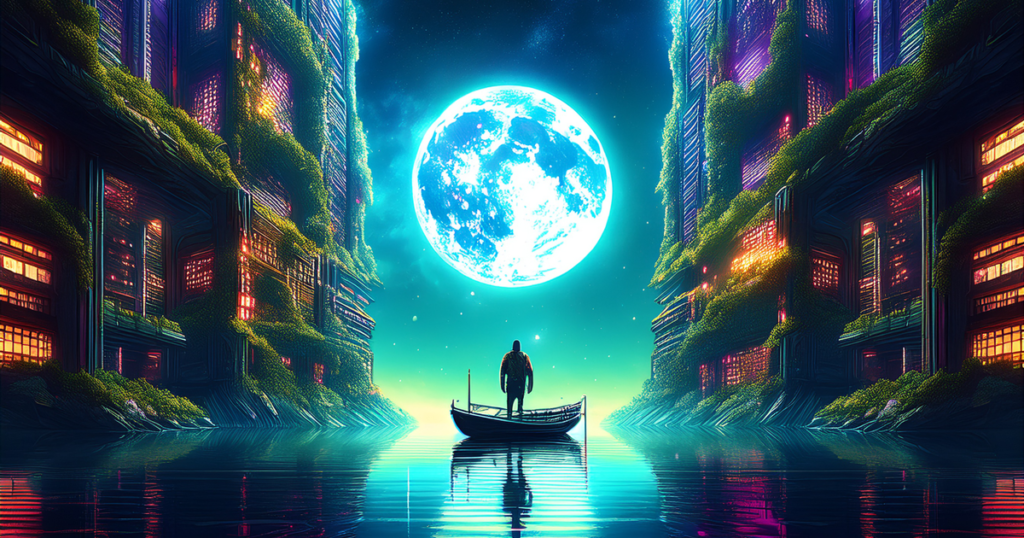
テキストだけでPhotoshop内に新画像を作れる機能です。
ゼロからビジュアル案を量産したいとき、ラフ作成・素材作成・アイデア出しに特化しています。既存写真の修正ではなく、「何もない状態から生み出す」用途で使います。
画像を生成の手順(約1〜2分で完了)
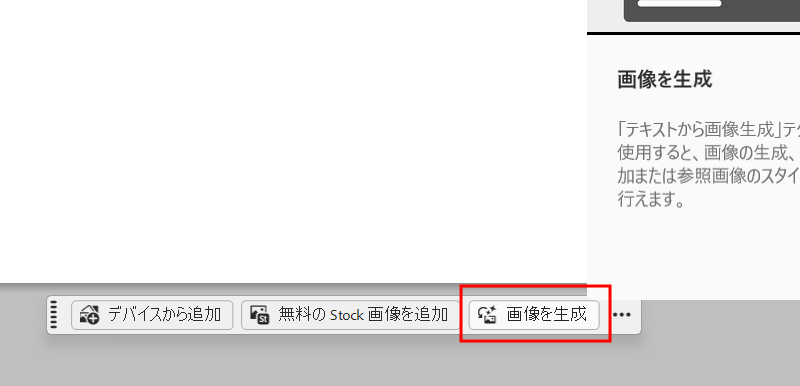
画像生成を行うにはまず空白のキャンパスを準備します。そしてコンテキストタスクバーの「画像を生成」をクリックします。
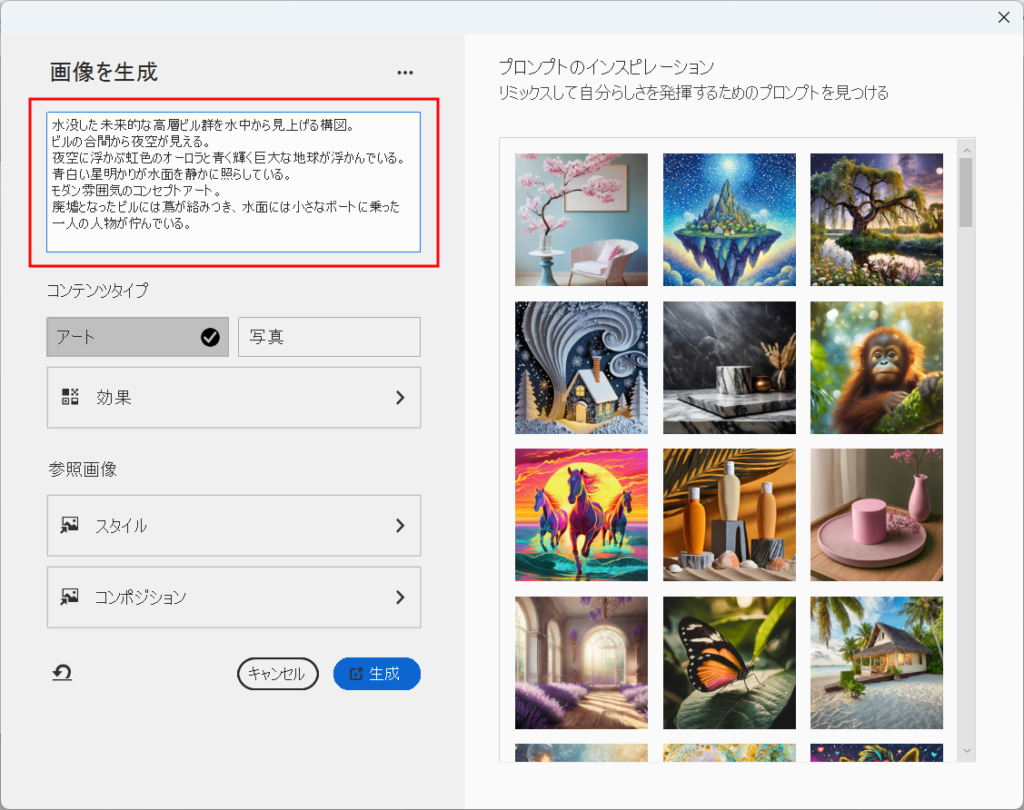
画像生成のウィンドウが開くので、テキストプロントボックスに生成したい画像のプロンプトを入力します。
画像生成のプロンプトは文章・日本語でもOKです。
- 主題(何を生成するか)
- 構図・背景
- ライティング
- テイスト・スタイル
- 細かい特徴
などを自然な文章で書くとクオリティが安定します。
詳細な指示を出しても、全ての要素を拾ってくれるとは限りませんが、できるだけ自分の頭の中のイメージを伝えましょう。
「コンテンツタイプ」では写真・アートなどから、どういう方向の画像にするかをある程度、決める事ができます。
「スタイル効果」では絵柄・質感・空気感を、「コンポジション」では構図・カメラ・配置などを決めることができます。
また参照画像などをアップすることもできるので、狙い通りの画像を作りやすくなります。
最後に「生成」ボタンをクリックして完成です。
画像を生成も他の機能と同様3つの「バリエーション」が生成されます。
何もない状態から画像作成するため、特に狙った画像になりにくいです。
根気よくプロンプトを変えて理想に近づけていく作業が必要になります。
注意点:画像を生成はFireflyモデルのみの対応
「画像を生成」はFireflyモデルのみの対応のため、生成される画像(特に人物)が海外テイスト・洋風寄りになりやすい傾向があります。
これはFireflyの学習データが欧米圏の画像を中心に構成されているためで、日本向きのテイストの画像を作りたい場合は思い通りにならないことも多いです。
ToolNoteFireflyは学習データの偏りがあるため、プロンプトで工夫しても限界を感じる場面も…
なるべく「人物が映らない素材・背景・テクスチャ用途」に絞って使うなどの工夫が必要です。
まとめ:実際に使いやすい機能
いかがでしたでしょうか?
今回はPhotoshopの生成AI機能である5つの機能を紹介しました。
個人的に特におすすめは、画角を広げたい時に使う「生成拡張」と、選択した範囲にものを追加したり削除したりする「生成塗りつぶし」です。
画像自体は用途に合っているけど、わずかな要素のために使えないというのは今までかなりストレスだったので、かなり快適になったと実感しています。
生成AIを利用する事で大幅な時間短縮ができることもあるので、今回紹介した機能を是非有効活用してみて下さい。