
「フォトショ使ってるんだから、わざわざCanvaは要らないかな」と思っていませんか?自分もそう思っていた一人です。
一方でCanvaユーザーからすれば「Canvaで十分なのにフォトショにお金を払う必要ある?」という疑問もあるはず。
この記事では、Photoshop(以下、フォトショ)をメインで使っている自分が実際にCanvaを触ってみて感じた正直な感想をレポートします。
 ToolNote
フォトショの全機能を把握しているわけではないので、あくまで自分の使い方との比較になります
まずコストを整理する

CanvaとAdobeを比較するうえで、まず現実的なコストを整理しておきます。「高いから」「安いから」という印象論ではなく、実際に自分が払っている金額を起点に考えてみましょう。
Adobe Creative Cloudプランの実際の価格
Creative Cloud Proの定価は年間102,960円(税込)、年間プランの月換算で8,580円/月です。
月々プランなら9,080円/月とやや割高になります。
ただし「定価で買って使っている人はほぼいない」というのが実態に近いと思います。
Adobeは新規ユーザー向けに初年度約50%OFFのキャンペーンを定期的に実施しており、ブラックフライデーや年末年始が特に狙い目です。学生・教職員なら初年度約70%OFFとさらに大きく割り引かれます。
なお2025年8月からはAI機能を月25クレジットまでに制限した廉価プラン「Creative Cloud Standard」も登場しています。年間プランで月換算6,480円とProの年間プラン(月換算8,580円)より約2,100円安く、生成AIをほぼ使わない人にとっては現実的な選択肢です。
この記事ではCanva全体の比較が主題なのでAdobe CC Proを前提に進めますが、「Adobeのアプリは必要だけどAIはそこまで使わない」という人はStandardも検討する価値があります。
ToolNote自分はCreative Cloud Proのオンラインコード版(12ヵ月)をAmazonのセールで約5万円で購入して使っています。
※料金は執筆時点のものです。最新情報はAdobe公式サイトをご確認ください。
Canvaの料金
Canvaは無料プランが永続で使えるのが最大の特徴です。テンプレートや素材は一部制限がありますが、基本的なデザイン作成やAI機能(回数制限あり)は無料でも十分試せます。
有料のCanva Proは月払いで約1,180円、年払いなら年間8,300円(月換算約690円)です。
ストレージは1TBに増量、有料限定の数百万点以上のテンプレート・素材、背景除去やマジックリサイズなど各種便利機能も使えるようになります。
※料金は執筆時点のものです。最新情報はCanva公式サイトをご確認ください。
各プランの特徴と向いている人

| プラン | 年間コスト (定価) | 年間コスト (Amazonセール想定) |
| Canva (無料) | 0円 | 対象外 |
| Canva Pro | 約8,300円 (月換算690円) | 対象外 |
| フォトプラン | 約28,560円 (月換算2,380円) | 約22,800〜25,700円前後 |
| Photoshop (単体) | 約39,360円 (月換算3,280円) | 約19,680円前後 |
| Adobe CC Standard | 約77,760円 (月換算6,480円) | セール実績なし |
| Adobe CC Pro | 約102,960円 (月換算8,580円) | 約50,000円前後 |
コストの数字だけ見ても「自分にはどれが合うのか」はわかりにくいですよね。
ここでは各プランのメリット・デメリットと向いている人を整理します。
実際に触った使い勝手の比較は後半の「結局どう使い分ければいいか」でまとめているので、あわせて参考にしてみてください。
Canva(無料)
0円で始められ、SNS画像・スライド資料・バナーなどをすぐ作れます。ブラウザやスマホで直感的に操作でき、学習コストはほぼゼロ。
ただし背景透過・リサイズ・ブランドキットなどの便利機能は有料限定で、印刷用途にも不向きです。
まず、Canvaを試してみたい人や、簡単なSNS用画像・資料を作る人に向いています。
Canva Pro
1億点以上のプレミアム素材・テンプレが使い放題になり、背景リムーバー・マジックリサイズ・ブランドキットで時短と統一感がアップします。
年額8,300円(月換算約690円)とリーズナブルで、無料プランの制限をほぼ解消できます。
ただし本格的なレタッチや印刷物の入稿など商業用途には限界があります。
SNS運用・ブログ・YouTubeサムネ・資料づくりをテンプレートベースで量産したい個人や小規模ビジネスの人に向いています。
Photoshop(単体)
Photoshopのフル機能を単体で使えるプランで、定価は年額約39,360円(月換算約3,280円)。
ただし月々プランにするとフォトプランより高くなる上にLightroomもストレージもつかず、定価での費用対効果はあまり高くありません。
しかしAmazonのセール(ブラックフライデーなど)で半額前後になることがあり、タイミングが合えば最安になりえます。
Lightroomが不要でPhotoshopだけあれば十分な人、かつセールを狙える人に向いています。
フォトプラン(Photoshop+Lightroom+1TB)
年額約28,560円(月換算約2,380円)でPhotoshop・Lightroom・Lightroom Classic・1TBクラウドストレージがセットになった、写真系では最もコスパの高いプランです。
RAW現像(Lightroom)とレタッチ(Photoshop)の王道ワークフローをこのプランだけで完結できます。
一方でIllustrator・Premiereなど他のAdobeアプリは一切使えず、年間契約のみなので短期利用には不向きです。
セールでもほぼ値下げされません。
写真レタッチ・RAW現像がメインのカメラ好きやフォトグラファーに向いています。
Adobe CC Standard
PhotoshopやIllustratorなど20以上の主要アプリが使えて、Adobe CC Proより年間約2万5千円安い年額約77,760円(月換算約6,480円)のプランです。
生成AIも月25クレジット分は使えます。
ただしAmazonセールはProのみ対象でStandardはセール実績がありません。
セールを待てるならCC Proのほうが結果的に安くなる逆転現象が起きることもあります。
複数のAdobeアプリを使いたいがコストを少し抑えたい人向けですが、セール時期を選べるならProの方が候補に上がります。
Adobe CC Pro
全アプリ+生成AI無制限+動画・音声生成月4,000クレジット(10秒動画×20〜40本分)付きの最上位プランで、定価は年額約102,960円(月換算約8,580円)。
ブラックフライデーなどのセール時はAmazonで5万円前後になることが多く、タイミング次第ではStandardより安く買えます。
これだけのアプリが全て使えると考えればコスパは優秀ですが、人によっては使わないアプリもあるので、ライトユーザーには持て余しやすいのが正直なところです。
デザイン・動画・写真・モーションなどを本格的に扱うクリエイター、かつセールを待てる人に向いています。
コストから見えてくること
各プランの特徴を整理してみると、コストだけ見ればCanvaの圧勝です。
ただしコストだけで判断するのは禁物で、印刷物・精密なレタッチ・映像編集など商業クオリティが求められる用途ではAdobeに軍配が上がります。
一方でSNS画像・資料・バナーなどをテンプレートベースでサクッと作るならCanvaは非常に便利です。
コストだけにとらわれて本来の用途に合わないツールやプランを選んでしまわないことが重要です。
ToolNoteセールを利用するならStandardよりProの方が安く利用できるなど、Adobeはコスト面の比較が少し複雑になっているので注意したいですね
実際にCanva(無料)のテンプレート機能を使ってみた
Canva最大の特徴は、61万点以上のテンプレートと1億点以上の素材(写真・イラスト・動画)が最初から入っていることです。
今回はそんなCanvaのテンプレートを使って実際にブログなどで使用するアイキャッチ画像を作ってみました。
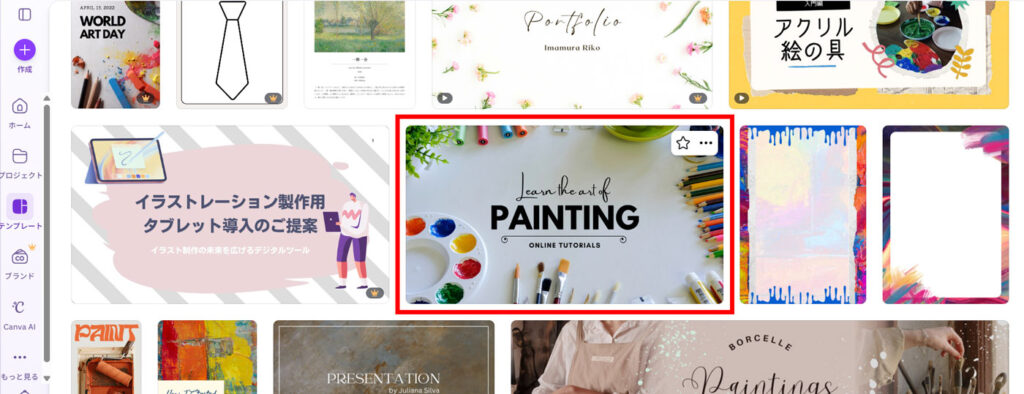
まずは数あるテンプレートの中から、好きなものを選んで…
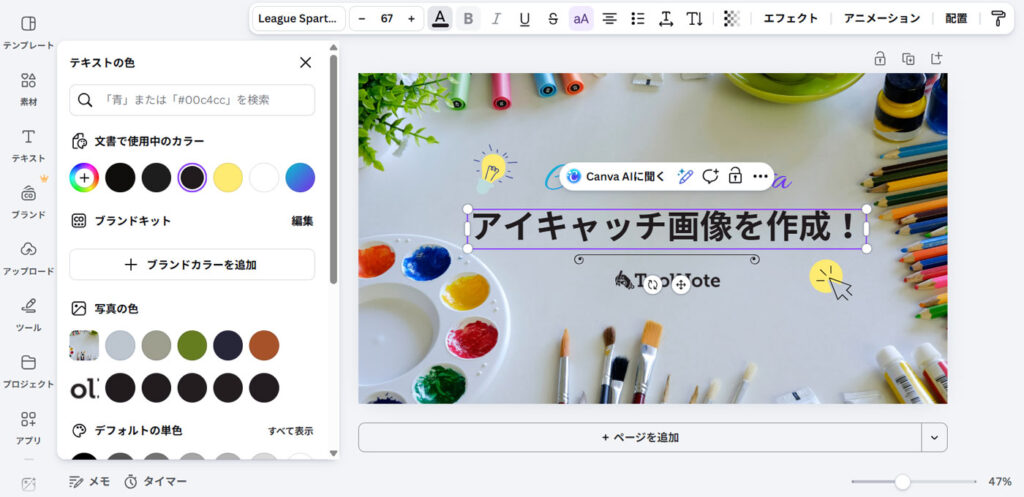
新規作成からサイズを設定。
そこにテンプレートを配置し、文字や色を変更して、素材なども配置していきます。
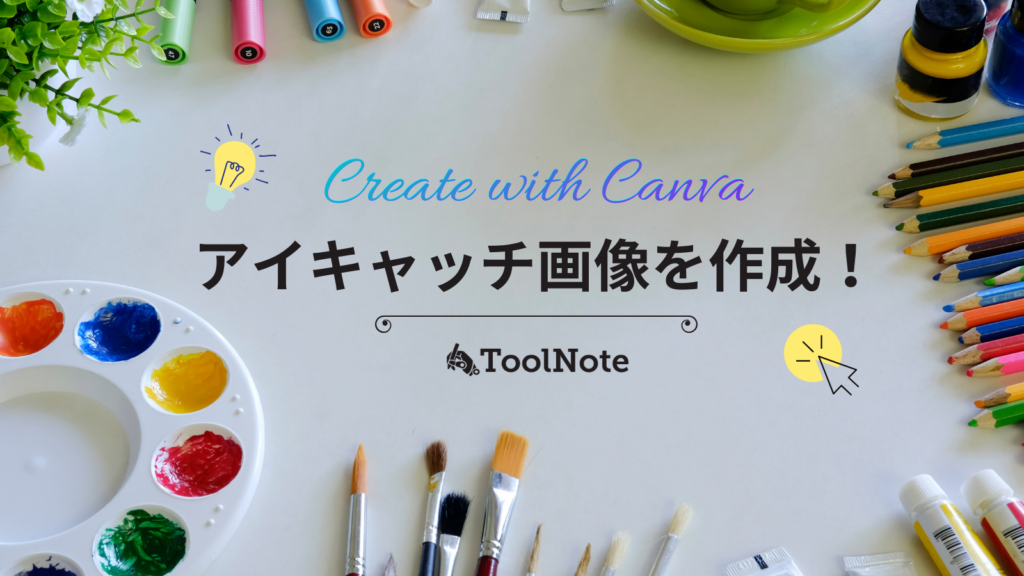
完成!
サイトロゴのアップロードもスムーズだったので、自分の持っている素材も合わせて使えばさらに幅が広がります。
元のテンプレートが素敵だったので、ほとんどいじっていませんが、工夫次第ではオリジナリティも出せそうです。
使ってみて良かった点
1.テンプレートのクオリティが非常に高い
使ってみて最初に驚いたのが、テンプレートのクオリティの高さでした。
「Canvaクリエイタープログラム」として世界中のプロデザイナーを積極的に募集しており、テンプレートや素材が使用されるたびにロイヤリティ報酬が支払われる仕組みになっています。
プロが収益を意識して作ったテンプレートが並んでいると思えば、クオリティが高いのも納得です。
今回ほとんど手を加えなくても様になったのは、元のテンプレートが優れていたおかげだと感じています。
2.操作がシンプルで、短時間で作成できる工夫がなされている
フォトショが「ゼロから設計するアプリ」なのに対し、Canvaは「用意された土台を自分用に整えるアプリ」という発想です。
画像でも資料でも、白紙から構成を考える過程が一番時間がかかる部分ですが、テンプレートを使えばその工程がほぼ省けます。
あとはドラッグ&ドロップで文字・色・素材を置き換えるだけで形になります。
また大規模な素材サイトがそのままCanvaに入っているような状態なので、素材を外部で探す手間もありません。
「作りたいものを決めてから探す」だけでなく、テンプレートや素材を眺めながら作りたいものをイメージしていくこともできます。
今回はUIに慣れていなくて若干手間取りましたが、それはフォトショを使い始めた時も同じでした。
使ってみて気になった点
1.検索結果に有料素材が混じる
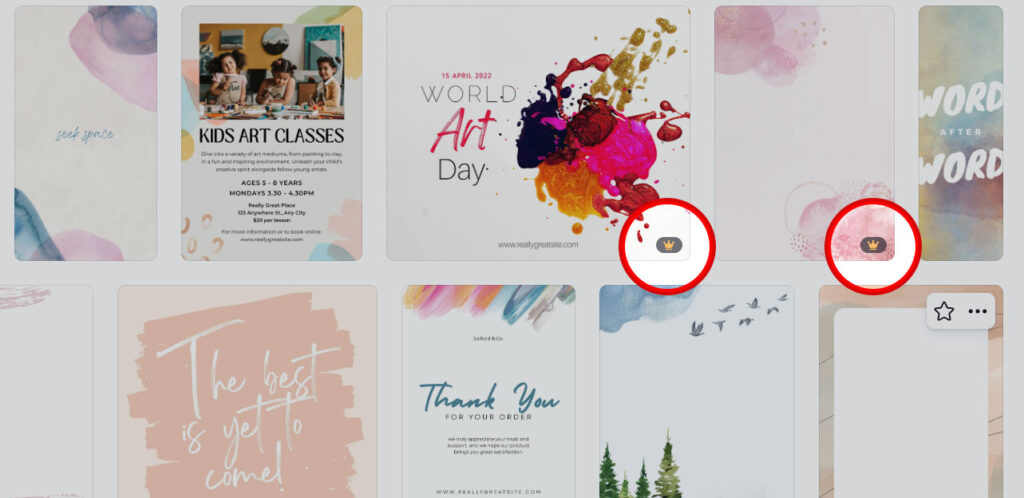
テンプレートや素材など、右下に王冠マークが表示されているものは有料となっています。
無料で使う場合はこれらの素材は使えないので、使える素材を探す時は邪魔に感じるかもしれません。
2.リサイズや背景削除といった一部機能は無料プランでは使えない
無料プランでは写真などの背景削除の機能は使えないので、トリミングでなんとかするか、他のソフトに頼るしかありません。
また途中でのリサイズも有料の機能になっているので「途中でキャンバスサイズを変える」場合、新しいサイズのデザインを別に作り、元のデザインをコピペして再配置するという手動のやり方に頼るしかありません。
また、透過付きPNG、高解像度・印刷向けの出力オプション(例:CMYK)も無料では対応していないので、そういった機能を使いたい場合は有料を視野に入れる必要があります。
ToolNoteCanvaからすれば有料プランを利用して欲しいので、ある程度無料プランでは不自由に感じるような制限があるのは、仕方のないことかも知れませんね。
結局どう使い分ければいいか
コストを確認して、実際にCanvaを触ってみた結果、自分なりの答えが出てきました。
実際に触ってみた印象をもとに整理するとこんな感じです。
Canva
SNS投稿画像・ブログアイキャッチ・資料など、テンプレートベースでサクッと仕上げたいときに便利です。
デザインの知識がなくても形になるし、スマホでも作業できるのでとにかく手軽です。
無料で使い始めることができるのが何よりも魅力。
有料でCanva Proもリーズナブルなので、「Adobeを使っているけど色々アプリを持て余し気味…」という人には特におすすめ。
Photoshop
写真の細かいレタッチ・色調補正・合成など、クオリティにこだわりたい場面ではPhotoshopが確実です。ゼロから作ることになるので手間はかかりますが、企業ロゴや販売する商品のデザインなど商業クオリティが求められる制作物はCanvaでは不安が残ります。
高価ではありますが、セール時を狙えばAdobe CC ProはAdobeのプランの中でもコスパはかなりいい選択肢です。
| Canva (無料) | Canva Pro | Photoshop | |
| コスト | ◎ | 〇 | △ |
| 手軽さ | ◎ | 〇 | △ |
| テンプレートの豊富さ | 〇 | ◎ | × |
| スマホ対応 | ◎ | ◎ | △ |
| AI機能の種類 | △ | 〇 | 〇 |
| 画像レタッチ・色彩調整 | △ | 〇 | ◎ |
| 細かい編集・合成 | × | △ | ◎ |
| ベクター・ロゴ制作 | × | 〇 | ◎ |
| 透過PNG・印刷品質 | × | ◎ | ◎ |
| サイズ変更の自由さ | △ | ◎ | 〇 |
| 出力設定の自由度 | × | ◎ | ◎ |
| チーム・共有機能 | △ | ◎ | ◎ |
まとめ:どちらか一方で全部解決しようとしなくていい
フォトショユーザーとして正直に言うと、「すでにAdobe CC Proを使っているなら乗り換える必要はないが、サブツールとして持っておいて損はない」というのが結論です。
無料で始められるので、気になっているなら一度試してみる価値はあると思います。
一方でAdobeのコストに不満がある人や、そこまでの高機能を必要としていない人にとっては、Canvaは十分メインツールになりえます。
テンプレートのクオリティは想像以上で、SNS・スライド資料・ブログ用途であればCanvaだけで完結できる場面は多いです。
CanvaとPhotoshopは優劣ではなく、得意な領域が違うツールと考えるといいでしょう。
ToolNote「どちらかひとつで全部解決しようとしなくていい」というのが、実際に触ってみて一番感じたことでした。
参考になれば嬉しいです!
Canva以外にもひとり仕事や趣味の作業をスムーズにする無料ツールを紹介しています。気になる方はあわせてどうぞ。
