
「SaaS(サース)」という言葉を聞くと、少し専門的でビジネス向けのものを想像するかもしれません。
ですが実は、多くの人がすでに日常的にSaaSを使っています。
たとえば…
- Google ドキュメント
- Canva
- ChatGPT
- Dropbox
- Notion
これらはすべて、インターネットにつながっていればそのまま使えるサービス。
まさにSaaSの代表例です。
この記事では、SaaSの意味や仕組みをできるだけわかりやすく解説しつつ、
今後ツールを活用していくうえで知っておきたいポイントをまとめていきます。
SaaS(サース)とは?意味と仕組みをシンプルに解説
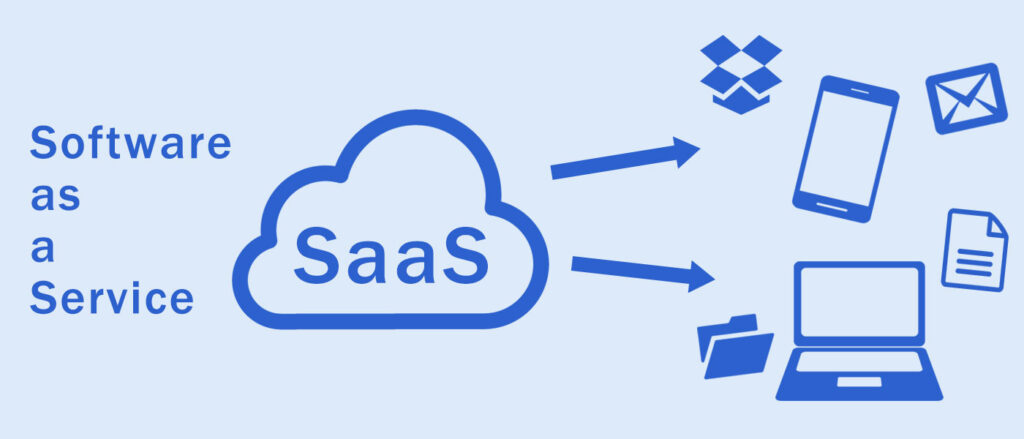
SaaSとは 「Software as a Service」 の略で、日本語にすると “サービスとして提供されるソフトウェア” という意味になります。
従来のようにパソコンへソフトをインストールして使うのではなく、
インターネットを通じてアクセスし、必要なときに利用できる仕組みが特徴です。
SaaSのイメージをもっと具体的にすると…
- ソフトを“所有”するのではなく“利用”する
- サービス提供者側が管理・アップデート
- アカウントがあればどの端末でも同じ環境で使える
つまりSaaS は、「使いたいときにすぐ使えて端末に依存しない現代的なソフトの形」といえます。
SaaSは「ソフトを持たずに使う」スタイル
従来のソフトは、CDやダウンロードでインストールする必要がありました。
一方、SaaSはインストール作業が不要です。
SaaSの便利なポイント
- ブラウザやアプリを開けばすぐ使える
- パソコンでもスマホでも同じデータへアクセス可能
- 作業がクラウド上で続けられる
例えば…
“自宅ではパソコンで文章を書き、外出先ではスマホで続きを編集する ”
これは SaaSだからこそできる使い方です。
SaaS(サース)の代表的なサービスは?
SaaS(サース)という言葉にピンとこなくても、実はあなたも毎日のように使っているかもしれません。
SaaSの代表的なサービスをいくつか例として紹介します。
日常でよく使うSaaSの例
| サービス名 | 分類 | 何ができる? |
| Gmail / Outlook.com | メール・コミュニケーション | メールの送受信 |
| Google Drive / Dropbox | ストレージ・ファイル管理 | ファイル保存・共有 |
| ChatGPT | AIアシスタント | 質問、文章作成、アイデア出し |
ビジネスでよく使うSaaSの例
| サービス名 | 分類 | 何ができる? |
| Google Workspace | オフィスツール | 文書作成、表計算、会議 |
| Slack | コミュニケーション | チャット、情報共有 |
| Notion | 情報管理 / プロジェクト管理 | ドキュメント、タスク、ナレッジ共有 |
| freee / マネーフォワード | 業務管理 | 会計・経理 |
| Zoom | コミュニケーション | オンライン会議 |
| Canva | クリエイティブ | デザイン作成 |
インストール型ソフトとの違いをわかりやすく比較

SaaSを理解するうえで、従来のインストール型ソフトとの比較はとても役立ちます。
| 項目 | インストール型ソフト | SaaS |
| 利用方法 | 端末にインストールして使う | インターネット経由で使う |
| 更新 | 自分で行う | 自動更新が基本 |
| デバイス | 端末に依存 | どこからでもアクセス可能 |
| データ保存 | パソコン内が中心 | クラウド保存 |
※SaaSとインストール型ソフトの違いは、以下の記事で詳しく解説しています。

SaaSを使うメリット
SaaSには多くの利点がありますが、ここでは 個人ユーザーに関係するもの に絞って紹介します。
導入が簡単で、すぐ使い始められる
SaaSはソフトを購入したりインストールしたりする必要がないため、思い立ったらすぐに利用できます。
登録だけで試せるサービスも多く、専門知識がなくても導入できる気軽さがあります。
「ちょっと使ってみたい」という軽い気持ちで始められるのは、個人ユーザーにとって大きな利点です。
どこからでも作業できる
パソコンでもスマホでも、ログインさえすれば同じデータにアクセスできます。
自宅で途中まで編集したものを外出先で確認したり、急な修正にも対応できたりと、場所に縛られない作業スタイルを実現できます。
USBメモリで持ち運ぶ必要もなく、データの管理がシンプルになります。
どこからでも同じデータにアクセスできる
アップデートやメンテナンスはサービス側で行われるため、ユーザーが操作する必要がありません。
新機能の追加やセキュリティ強化も自動で反映されるので、安心して使い続けられます。
「久しぶりに開いたら古くなっていて困る…」ということがないのも魅力です。
人との共有や共同作業がスムーズ
URLを送るだけでファイルを共有できたり、同時編集ができたりと、他の人との連携がしやすいのもSaaSの特徴です。
趣味のグループ活動や小さなチームでの作業でも、メールでファイルをやり取りするよりずっと手間が減ります。
進行がスムーズになるだけでなく、ミスやデータの混乱も防ぎやすくなります。
SaaSのデメリット
どんな便利なサービスにも注意点はあります。SaaSも例外ではありません。
インターネット環境がないと使えない
SaaSはクラウド上で動くため、ネット接続が必須です。
自宅では問題なくても、外出先や電波が不安定な場所では思うように使えないことがあります。
特に大きなファイルを扱う場合や、作業中に通信が切れたときにはストレスを感じることもあります。
データがクラウドに保存される不安がある
ファイルや情報はサービス提供側のサーバーに保存されます。
そのため、「大丈夫かな?」と心理的な不安を感じる人も少なくありません。
もちろん多くのサービスはセキュリティ対策を行っていますが、取り扱うデータによってはバックアップや管理意識が必要になります。
長期利用すると料金が積み重なる
SaaSは月額や年額で支払う仕組みが多く、手軽な一方で長期間利用すると費用が積み重なります。
機能を増やしたり容量を追加したりすると料金が上がる場合もあります。
「気づいたら課金額が増えていた」というケースもあるため、料金体系を確認しながら使うことが大切です。
サービスが終了したり仕様が変わる可能性がある
自分のパソコンにインストールするソフトと違い、SaaSは提供側の都合で仕様変更やサービス終了が行われることがあります。
慣れていた操作性が変わったり、移行作業が必要になったりする場合もあり、ユーザーはそれに合わせる必要があります。
SaaSを上手に活用するための考え方

個人で仕事や趣味にSaaSを使うなら、次のポイントを意識すると効率的です。
まず“目的”からツールを選ぶ
SaaSを使う前に、「何をしたいのか」を明確にしておくと選びやすくなります。
文章作成ならGoogleドキュメント、画像作成ならCanva、情報整理ならNotion、といったように、自分の作業や趣味に合ったサービスを選ぶことで、無駄な操作や学習時間を減らせます。
まずは無料プランで試す
多くのSaaSには無料プランが用意されています。
いきなり有料契約するのではなく、まずは無料版で操作感や機能を試すことで、自分に合っているか判断できます。
使いこなせそうだと感じたら、必要に応じて有料プランに移行するのが賢い使い方です。
データの管理とバックアップは意識する
クラウド上にデータがあるとはいえ、万が一に備えてバックアップの仕組みを理解しておくと安心です。
重要なファイルは複数のサービスに分ける、あるいは定期的にローカルに保存するといった方法で、トラブルに備えましょう。
使いすぎず、自分に必要なサービスだけ活用する
便利だからといって多くのSaaSを同時に使うと管理が大変になり、コストも増えます。
まずは本当に必要なサービスに絞り、少しずつ使い慣れるのがコツです。
慣れてきたら徐々に新しいツールを追加する方が、効率的に活用できます。
乗り換えや連携も柔軟に考える
SaaSは乗り換えやデータ連携が比較的簡単にできる場合が多いです。
必要に応じて他のサービスに切り替えたり、複数のツールを組み合わせたりすることで、作業効率をさらに高められます。
柔軟に考えることで、長く快適に活用できます。
まとめ
いかがでしたでしょうか?今回はSaaSの意味や仕組みをなるべく分かりやすく解説してみました。
- SaaSとは、インターネット上で使えるソフトウェアの形
- すでに多くの人が日常的に利用している
- インストール型ソフトとは使い方や管理方法が異なる
- 個人利用でもメリットは大きい
- ただしネット環境やコストなど注意点もある
このブログでは、今後次のような内容も扱っていく予定です。
- 個人でも使いやすいおすすめSaaS
- 副業・ひとり仕事に役立つツール
- クリエイティブ向けサービス
- AIツールの活用方法
- 無料と有料の賢い使い分け
- 実際の活用例やTips
SaaSは時間・手間・作業効率を大きく変える力を持っています。うまく活用することで、仕事も趣味もより快適になります。
また、基本の仕組みと注意点を知っておけば、これからも安心して活用できます。
まずは気軽に使い始めて、少しずつ自分のスタイルに合ったツールを見つけてみましょう。