
「よし、やるぞ」と気合を入れてパソコンを開いたものの、
散らかったタスクや調べ物に追われ、気がつけば一日の半分が終わってしまう。
在宅ワークや自宅での趣味に向き合っていると、
そんな小さな行き詰まりを感じる瞬間は、誰しも一度は経験があるのではないでしょうか。
作業をスムーズに進めるための便利なツールが欲しいと思っても、
本当に自分に必要なもの、合っているものは意外と分かりにくいものです。
そんな手探りの中、買い切りや月額サブスクの有料ツールを試すのは、少しハードルが高く感じられます。
この記事では、在宅ワークや趣味の作業を支えてくれる、
無料で使える5つの便利なツールをご紹介します。
高価なソフトを揃える前に、まずはこれらの「身近なツール」から試してみてください。
1. 情報の整理に|Notion(ノーション)
家で作業をしていると、
「あのメモや作業ファイルはどこに置いたかな」と探し物をしているうちに、
気づけば時間だけが過ぎてしまうことがあります。
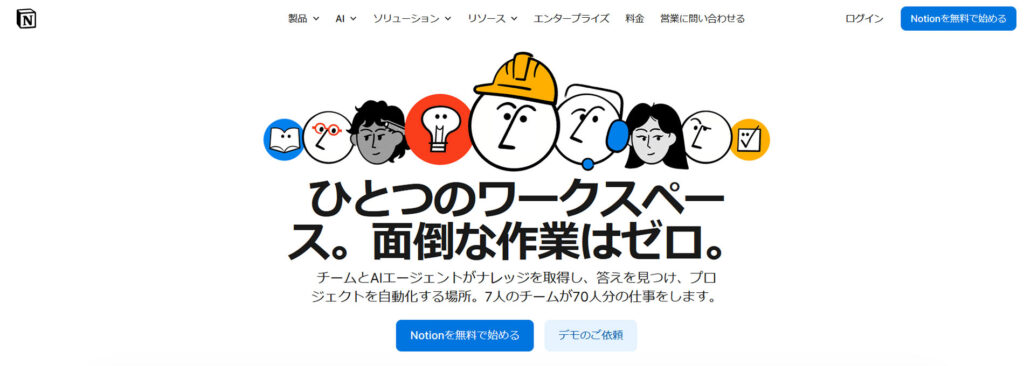
そんな、頭の中や作業環境の「散らかり」をまとめて管理するために便利なのがNotion(ノーション)です。
Notion(ノーション)はどんなツール?
Notionは、タスクを起点に、
メモや資料、ファイルなどの情報を
ひとまとめに管理できるノートサービスです。
文章を書くことを軸に、
チェックリストや簡単な表を使って、
「作業メモ」「調べたこと」「あとでやること」といった情報を
一つのページにまとめていくことができます。
またSaaS形式のため、
常に最新の情報をどの端末からでも確認できます。
フォルダ管理とは少し違う、Notionの構造
多くのメモアプリやフォルダ管理では、
情報を「種類ごと」に分けて保存する形になります。
メモはメモ、資料は資料、タスクはタスクといった具合に、
保存場所が分かれていくのが一般的です。
一方Notionは、
作業やプロジェクトを1つのページとしてまとめ、
その中にタスク・メモ・資料を並べていく構造です。
フォルダを細かく分けて整理するというより、
まず情報を集め、あとから並び替えたり整理したりできる点に違いがあります。
また、一覧画面でページの中身の一部が見えるため、
フォルダを何度も開き直さなくても、内容を俯瞰しやすいのも特徴です。
活用イメージ
自分は主に、ブログやWebサイトの構成管理、
アイデア整理や進捗管理にNotionを使っています。
ただ、用途はそれに限らず、仕事のタスク管理や読書メモ、資格の勉強ノートなどにも応用できます。
作業内容が違っても、「情報が散らかる」という悩みは共通しています。
Notionは、それらを一か所に集めて整理できる点が便利だと感じています。
特別なテンプレートを使わなくても、
シンプルなメモの延長として始められるのも使いやすい点です。
Notionは無料プランから利用できます。
詳細は公式サイトをご確認ください。
2. デザインを整える|Canva(キャンバ)
仕事の資料や学習ノート、
ブログのアイキャッチ画像やSNS投稿など、
内容がまとまっていても、
見た目を少し整えるだけで伝わり方は変わります。
とはいえ、本格的なデザインソフトを使うのはハードルが高く、
操作も専門的になりがちです。
そんなときに便利なのが、
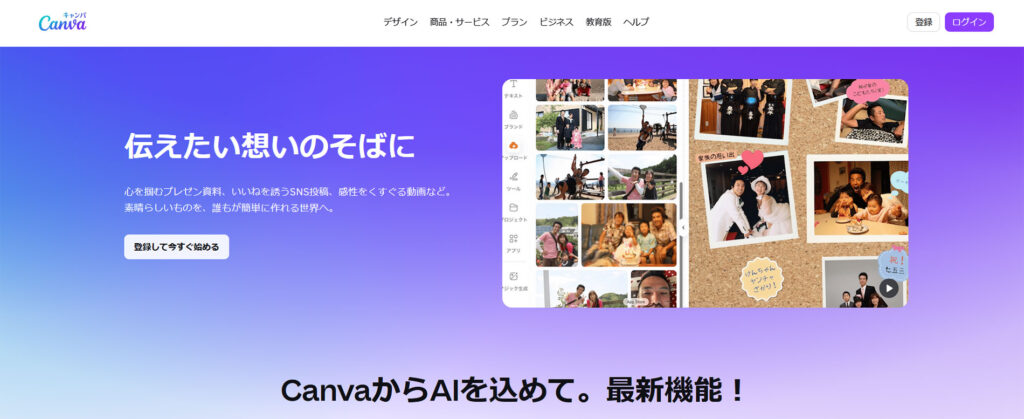
ブラウザ上で手軽に使えるデザインツールCanva(キャンバ)です。
Canva(キャンバ)はどんなツール?
Canvaは、
画像や資料などのデザインを、
ひとつの画面上で作成できるオンラインツールです。
あらかじめ用意されたテンプレートをもとに、
文字や写真、図形を配置しながら
直感的な操作でレイアウトを整えていきます。
複雑な設定を細かく覚える必要はなく、
「文章を入力する」「画像を差し替える」といった感覚で
見た目を調整できるのが特徴です。
チラシやプレゼン資料、SNS画像のほか、
用途に合わせたサイズを選んで作成でき、
簡単な動画編集にも対応しています。
インストールは不要で、
インターネット環境があれば
どの端末からでも作業できます。
デザインの専門知識がなくても始めやすく、
テンプレートを活用しながら
少しずつ整えていける点が、
使いやすさにつながっています。
活用イメージ
自分は普段、細かな調整ができるデザインソフトを使うこともありますが、
すべての作業に本格的なツールが必要なわけではありません。
専用ソフトは高機能な反面、
費用や操作面でハードルを感じることもあります。
その点Canvaは、
無料プランから使い始めることができ、
テンプレートを活用しながら短時間で形にできるのが魅力です。
ちょっとした画像づくりや資料の見た目を整える場面では、
十分な機能がそろっており、
「まず整えてみる」という段階に取り入れやすいと感じています。
本格的に作り込む場合と、
手早く整える場合とで使い分けることで、
作業全体の負担も抑えやすくなります。
Canvaは無料プランから利用できます。
機能やプランの詳細は公式サイトをご確認ください。
3. 思考を整理する|ChatGPT(チャットGPT)
情報や見た目が整っていても、
土台となる「考え」が曖昧なままでは、作業は思うように進みません。
何から始めればいいのか分からない。
頭の中では考えているのに、うまく言葉にできない。
そんなときに支えになるのが、
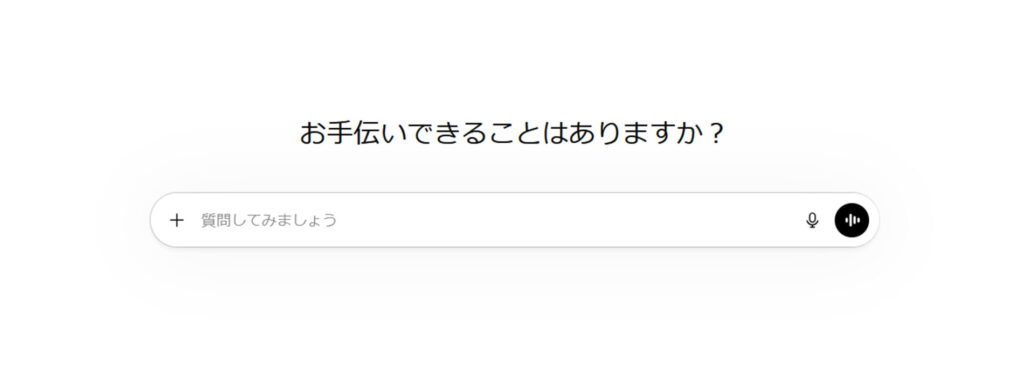
対話を通じて思考を整理できるツール、ChatGPT(チャットGPT)です。
ChatGPT(チャットGPT)はどんなツール?
ChatGPTは、質問や相談に対して文章で応答する対話型のAIツールです。
調べものや文章作成にも使われますが、
在宅でのデスクワークや個人作業では、
「考えを言葉にするための補助役」として活用できます。
答えを出してもらうというよりも、
思考を一度外に出すための相手。
それがChatGPTの役割です。
活用イメージ
自分は、完成したものを作ってもらうためではなく、
作業の途中を整えるために使っています。
たとえば―
- やることが多くて混乱しているとき
頭の中の状況をそのまま伝え、何から手をつけるべきか一緒に考える。 - 文章がうまく書けず手が止まったとき
断片的なメモを投げて、構成を整えてもらう。 - 考えが曖昧なまま進めてしまいそうなとき
自分の意図を言葉にして方向性を確認する。 - アイデアを広げたいとき
別の視点や選択肢を提示してもらう。
任せるのではなく、
思考を整理するための壁打ち相手として使う。
それだけでも、次に何をすべきかが見えやすくなります。
ChatGPTは無料プランから利用できます。
機能やプランの詳細は公式サイトをご確認ください。
4. 集中を味方につける|Focus To-Do(フォーカス・トゥ・ドゥ)
デスクワークの効率を左右するのは、能力よりも「集中できる時間をどれだけ確保できるか」です。
やることは決まっているのに、なかなか手が進まない。
気づけば通知や別の作業に意識が逸れている。
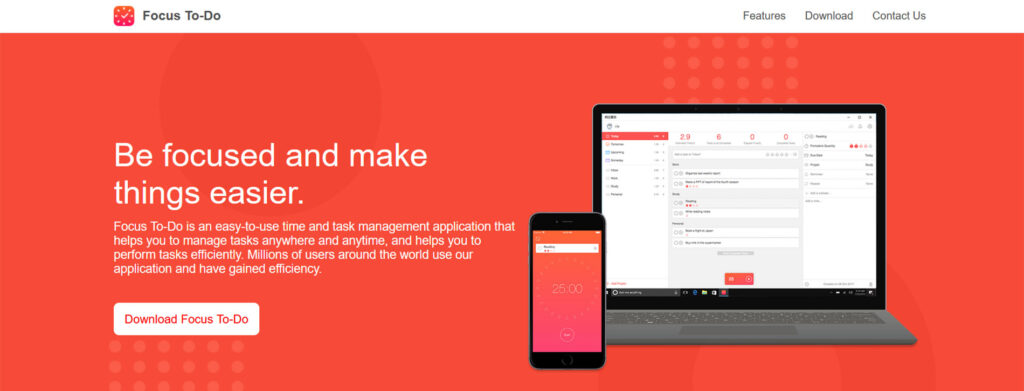
Focus To-Do(フォーカス・トゥ・ドゥ)は、そんな“集中の分断”を防ぐためのシンプルな仕組みを提供してくれるツールです。
Focus To-Do(フォーカス・トゥ・ドゥ)はどんなツール?
Focus To-Doは、ポモドーロ・テクニック(25分集中+5分休憩)をベースにしたタイマーアプリです。
特徴は、タスク管理とタイマーが一体化していること。
- やることを登録する
- 25分タイマーを開始する
- 時間が来たら休憩する
操作は非常にシンプルで、日本語対応もあり、PC・スマホどちらでも利用可能です。
多機能すぎない設計なので、「とにかく今やる作業に集中したい」という場面で迷いがありません。
Notionがタスクを整理する場所だとすれば、
Focus To-Doはそのタスクを実行する時間を確保する装置といえます。
また、スマートフォンやPCなど、複数のデバイスでデータを同期できるSaaS形式のため、どの端末からでも自分の進捗を確認できるのもおおきなメリットです。
活用イメージ
自分の自宅での作業で最も大きな悩みは、
時間の区切りやオンとオフの境界が曖昧になることでした。
だらだら続けてしまったり、
集中が切れて別のタスクや関係のないサイトを見てしまったり。
その一方で、区切りを作らないまま作業を続け、
気づけば首や腰を痛めていることもありました。
Focus To-Do で
「この25分はこれだけ」と決めるようにしてから、
作業の入り口がはっきりしました。
タイマーが鳴ったら一度手を止める。
それだけで無理なくリズムが整い、
集中できる時間も安定します。
すべてのタスクに使うわけではなく、
「ここはしっかり集中したい!」という場面で使う仕組みとして活用しています。
集中力は、気合いだけで何とかなるものではありません。
環境をどう設計するかで、大きく変わります。
その設計を、支えてくれるツールです。
Focus To-Doは無料プランから利用できます。
機能やプランの詳細は公式サイトをご確認ください。
5. 必要な情報に最短で辿り着く|Perplexity(パープレキシティ)
デスクワークでは、考える時間と同じくらい「調べる時間」が発生します。
何かを確認するために検索し、
いくつものサイトを開き、
必要な情報を探しながらスクロールを繰り返す。
気づけば、本来やりたかった作業よりも
検索に時間を使っていることも珍しくありません。
Perplexity(パープレキシティ)は、そんな調べ物の負担を軽くしてくれるツールです。
Perplexityはどんなツール?
Perplexityは、質問に対してWeb上の情報をもとに回答を生成してくれるAI検索ツールです。
通常の検索エンジンのようにリンクを一覧表示するのではなく、
複数の情報源を整理したうえで、要点をまとめて提示してくれます。
- 情報の要約が早い
- 出典リンクが表示される
- 追加質問で深掘りできる
という点が特徴です。
検索結果を一つひとつ確認する手間を減らし、
必要な情報にまっすぐ辿り着きやすくなります。
ChatGPTでも検索は可能ですが、
Perplexityは“検索そのもの”に特化した設計のツールです。
活用イメージ
自分は主に、情報収集の入口としてPerplexityを使っています。
- 知らない言葉やテーマを素早く理解したいとき
- 複数の選択肢を比較したいとき
まずPerplexityで概要を整理し、
必要があれば出典を確認する。
Google検索のように複数ページを行き来する前に、
最初の“全体像”を作ってくれる感覚です。
そのうえで、
考えを深めたり文章にまとめたりするときは
ChatGPTを使います。
情報収集はPerplexityで全体像をつかみ、
思考整理や文章化はChatGPTで行う。
この使い分けだけでも、
調べものにかかる時間はかなり短縮できます。
Perplexityは無料プランから利用できます。
機能やプランの詳細は公式サイトをご確認ください。
まとめ
家でのデスクワークや趣味の時間は、自分自身の「集中力」や「情報整理」という課題と向き合い続ける時間でもあります。
今回ご紹介した5つのツールは、単に作業を速くするための道具ではありません。
環境を整え、思考や行動をスムーズにするためのサポート役です。
- Notion は、情報やタスクを一元管理し、思考と作業を整理してくれるツール。
- Canva は、デザインのハードルを下げ、伝わる資料や画像を素早く形にしてくれるツール。
- ChatGPT は、考えを深めたり文章を整えたりする“思考の壁打ち相手”。
- Focus To-Do は、時間に区切りをつくり、集中できる環境を整えてくれるツール。
- Perplexity AI は、情報収集を効率化し、全体像を素早くつかませてくれるAI検索ツール。
もちろん、人によってはすでに使っているものもあれば、必要のないものもあると思います。
いきなりすべてを導入し、完璧に使いこなす必要はありません。
何かひとつでも「自分に合いそうだ」と感じるものがあれば、それだけでも十分助けになります。
まずは気になったものから、ぜひ試してみてください。